
AnnaDi, 18:12
Ist bei Aufgabe 3 die Licht- oder die Dunkelreaktion gemeint?
ClassSpaceFür Schüler:innenKostenlos bis 2029
Arbeitsblätter, Tafelfotos, Notizen und PDFs landen automatisch im Ordner der richtigen Woche und im richtigen Fach. Fragen zum Arbeitsblatt stellt ihr direkt im PDF, und alle sehen die Antwort sofort.
0 € bis 2029. Kein Abo, keine Zahlungsdaten, keine App-Installation.
Sonntag, 21:40 Uhr
Gruppenchat
Benhat jemand das AB aus Bio vom Dienstag??
Denizwelches
Bendas mit der Photosynthese
Anna[Foto, unscharf]
Benist bei 3 Licht- oder Dunkelreaktion gemeint
keine Antwort
In ClassSpace
Klassen-Ablage › KW 42 › Biologie › Photosynthese.pdf
Ein Klick, und es ist da. Die Frage zu Aufgabe 3 steht direkt daneben, mit Antwort.
Jede Woche bekommt automatisch einen Ordner, darin ein Ordner pro Fach. Niemand muss aufräumen, und nichts geht im Chat unter.
ClassSpace · Werkzeug 01
ClassSpace läuft im Browser auf Laptop, Tablet und Handy. Du richtest nichts ein: Klasse erstellen, Code teilen, loslegen.
PDF-Annotator
Markier eine Stelle, schreib einen Kommentar, und die ganze Klasse sieht ihn sofort. Antworten, bearbeiten, als erledigt abhaken. Das Original-PDF bleibt unverändert, eure Markierungen liegen in einer eigenen Ebene.
Biologie · Klasse 10b · Dienstag, 13.10.
Pflanzen wandeln Lichtenergie in chemische Energie um. Die Photosynthese läuft in zwei Schritten ab: In der lichtabhängigen Reaktion in den Thylakoiden entstehen ATP und NADPH.
Im Calvin-Zyklus im Stroma wird daraus Glucose aufgebaut.
Aufgabe 3
Beschreibe, wo in der Zelle die Reaktion stattfindet, und begründe deine Antwort.
Ist bei Aufgabe 3 die Licht- oder die Dunkelreaktion gemeint?
Lichtreaktion, hat Frau Keller in der Stunde gesagt.
Danke!! 🙏
Notizen
Klassennotizen bearbeitet ihr zusammen und live. Du siehst die Cursor der anderen mit Namen. Notizen in deinem eigenen Ordner bleiben deine, die anderen lesen nur mit.
Suche
Mit Strg K durchsuchst du deine Ablage, mit Strg ⇧ K die der Klasse. ClassSpace findet Titel, Notiztext, Dateinamen und den Inhalt von PDFs und öffnet die passende Seite.
… in der lichtabhängigen Reaktion in den Thylakoiden …
… anders als bei der Lichtreaktion wird hier …
Erkläre die Lichtreaktion mithilfe von M2 …
Und außerdem
PDF, Fotos und Videos, mehrere auf einmal, per Drag-and-drop. Mit Vorschaubild.
Jeder offene Kommentar der Klasse auf einer Seite. Ein Klick öffnet das PDF an der richtigen Stelle.
Wenn dir jemand antwortet, dich erwähnt oder deinen Upload kommentiert.
Ordner, Notizen, Dateien und Kommentare kommen mit einem Klick zurück.
Mit dem Stift ins PDF schreiben, per Pinch bis 600 % zoomen, und alles bleibt scharf.
Live-Verlauf der Klasse und ein Wochentrend pro Person, damit nicht immer dieselben alles hochladen.
Ordner für vergangene oder kommende Wochen anlegen. Leere Wochen blendet ClassSpace aus.
Findet und bearbeitet Notizen und beantwortet Fragen zu markierten PDF-Stellen. Mit deinem eigenen NVIDIA-NIM-Schlüssel.
Ein dunkles Design, das nachts um zwölf vor der Klausur nicht blendet.
Privat bleibt privat
Deine eigenen Notizen, Entwürfe und Unterlagen. Auch nach Wochen und Fächern sortiert. Niemand außer dir kann sie sehen.
Sichtbar für: nur dich
Der gemeinsame Ordner. Jede Person hat pro Fach einen eigenen Ordner, und die PDFs kommentiert ihr zusammen.
Sichtbar für: deine Klasse
„Mit der Klasse teilen“ legt eine Kopie ab. Dein Original bleibt in deiner Ablage, so wie es ist. Und wenn du gehen willst: Dein Konto löschst du selbst in den Einstellungen.
In zwei Minuten startklar
0 €bis 2029
Alle Funktionen, für die ganze Klasse. Wir fragen keine Zahlungsdaten ab, also kann sich auch kein Abo heimlich verlängern.
burnafterdrop
burnafterdrop sammelt Werkzeuge, die Schule ein bisschen leichter machen. Jedes löst ein Problem, und zwar richtig.
Gemeinsame Ablage für eure Klasse, mit PDF-Kommentaren und Live-Notizen.
Ist in Arbeit. Wer ClassSpace nutzt, erfährt es zuerst.
Ratgeber
Kurze, ehrliche Anleitungen von uns, zum Beispiel wie du nach drei Tagen Fieber wieder reinkommst. Die meisten Tipps funktionieren auch ohne ClassSpace.
Häufige Fragen
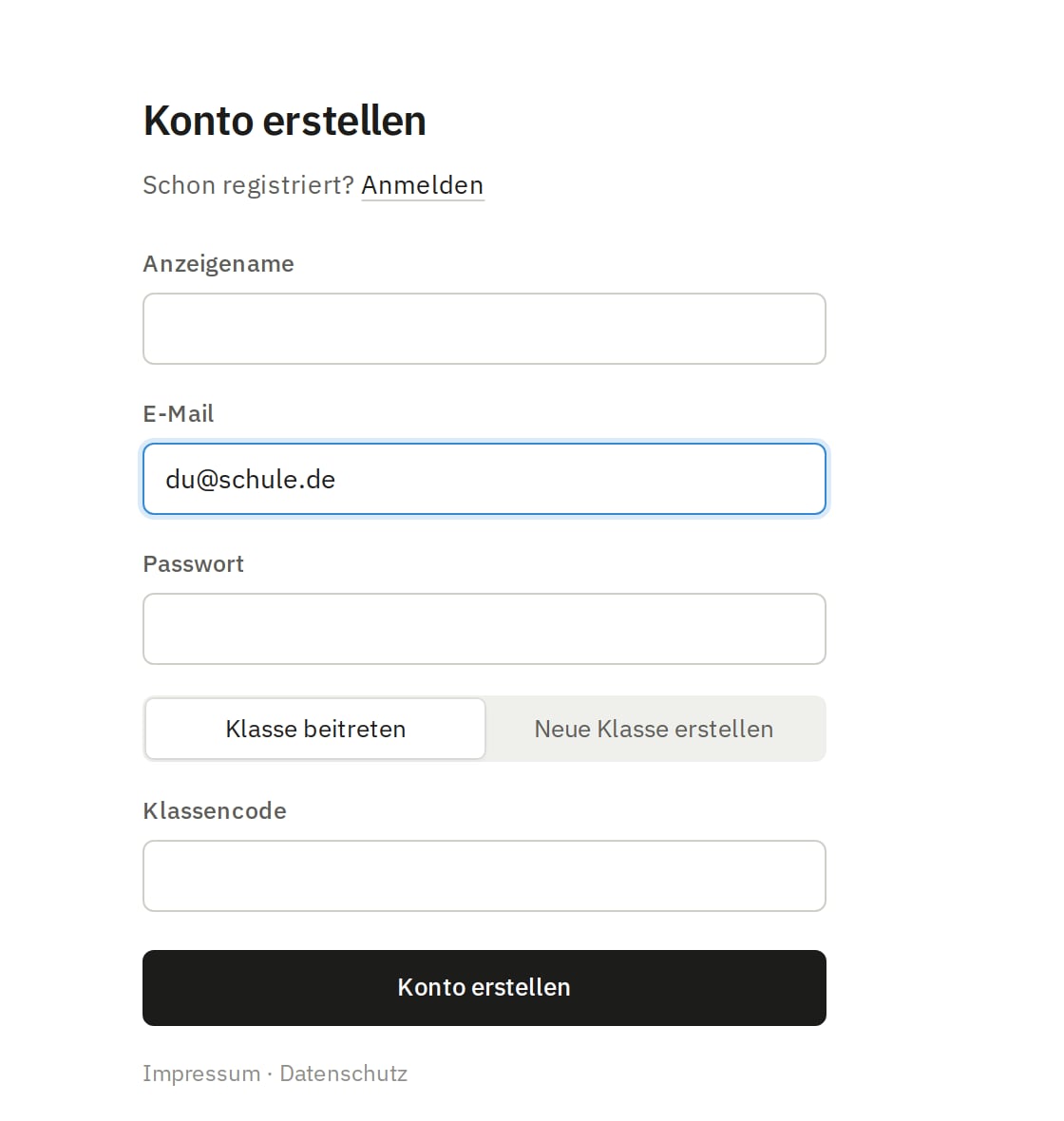
Ja. Bis 2029 zahlst du nichts. Für ein Konto brauchst du nur einen Anzeigenamen, eine E-Mail-Adresse und ein Passwort. Zahlungsdaten fragen wir nicht ab.
Das sagen wir rechtzeitig vorher an. Da wir keine Zahlungsdaten von dir haben, kann dir nichts automatisch in Rechnung gestellt werden.
Was in „Meine Ablage“ liegt, sieht nur du. Was in der Klassen-Ablage liegt, sieht deine Klasse. Wenn du etwas Privates mit der Klasse teilst, wird eine Kopie in die Klassen-Ablage gelegt, dein Original bleibt privat.
Eine Person erstellt bei der Registrierung die Klasse mit ihren Fächern und bekommt einen Beitrittscode. Alle anderen geben diesen Code bei ihrer Registrierung ein. Wer die Klasse erstellt, kann später Namen, Fächer und Code ändern.
Ja, direkt im Browser, ohne App-Installation. PDFs markierst du mit Maus, Finger oder Stift und zoomst per Pinch bis 600 Prozent.
PDF, JPG, PNG, WebP, MP4 und WebM, auch mehrere auf einmal per Drag-and-drop. Der Dateityp wird am Inhalt geprüft, nicht am Dateinamen.
Ja, als Option. Er findet Notizen und PDFs und kann Notizen bearbeiten. Dafür hinterlegst du einen eigenen NVIDIA-NIM-Schlüssel, der verschlüsselt gespeichert wird. Ohne Schlüssel funktioniert alles andere genauso.
Für Dateien ja. Euer Chat bleibt für schnelle Absprachen. Arbeitsblätter, Tafelfotos und PDFs landen in ClassSpace, sortiert nach Woche und Fach und durchsuchbar, statt nach zwei Tagen 200 Nachrichten weit oben zu verschwinden.
Nein. Ihr richtet ClassSpace selbst ein: Eine Person legt die Klasse an, alle anderen treten mit dem Code bei. Die Schule muss nichts installieren.
Ja. Legt die Lerngruppe bei der Registrierung als eigene Klasse an, zum Beispiel „Bio-LK Abi 2027“, und tragt die Themen als Fächer ein. Dann sammelt ihr Material, schreibt Lernzettel gemeinsam und seht alle offenen Fragen auf einer Seite.
Ja, jederzeit selbst in den Einstellungen.
Kostenlos bis 2029. Du brauchst nur eine E-Mail-Adresse.